
Jos halutaan synkronoida Digitalbookerin kalenteri Googlen kalenteriin onnistuu se seuraavalla tavalla. Huom! Synkronointi on yhdensuuntainen DigitalBookerista Google kalenteriin.
Lataa ensin DigitalBookerista kohdasta App Store > iCalendar ilmainen sovellus, joka tuo ominaisuuden DigitalBookeriin.
Tämän jälkeen mennään valitsemaan työntekijä jonka kalenteri halutaan synkronoida, ja kopioidaan sieltä iCal-kalenterin osoite.
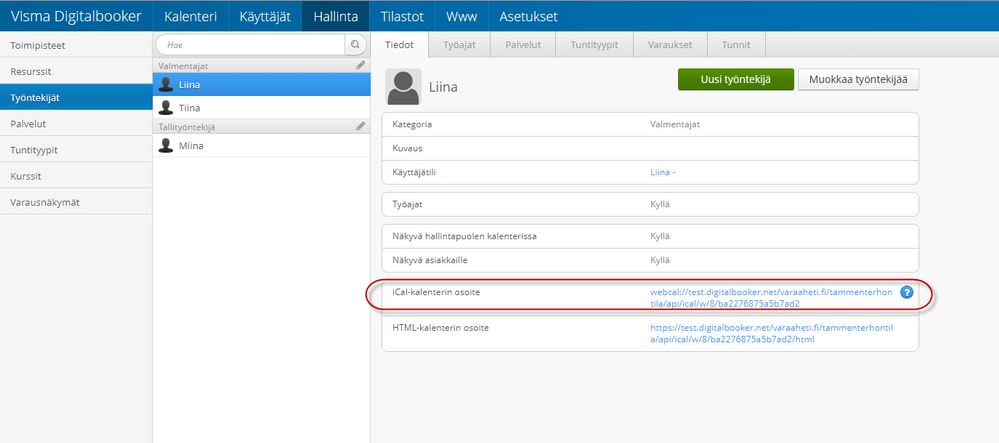
Oletuksena ical linkki synkronisoi työntekijän kohdalla 90 päivää tulevaisuuteen ja 0 päivää menneisyydestä. Tätä aikaväliä voi muuttaa lisäämällä ical osoitteen perään esimerkiksi
?days_past=30&days_future=60
Jos kyseistä esimerkkiä käytetään niin silloin linkki näyttää viimeisen 30 päivän varaukset ja tulevat 60 päivää varaukset kalenterissa.
Toimipisteiden synkronointiväli on maksimissaan 30 päivää kun taas työntekijät ja resurssit ovat maksimissaan 90 päivää
Google kalenteri:
Tämän jälkeen mennään selaimella omaan Google kalenteriin. Valitaan vasemmasta reunasta + merkkiä painamalla esiintulevasta valikosta URL-osoitteesta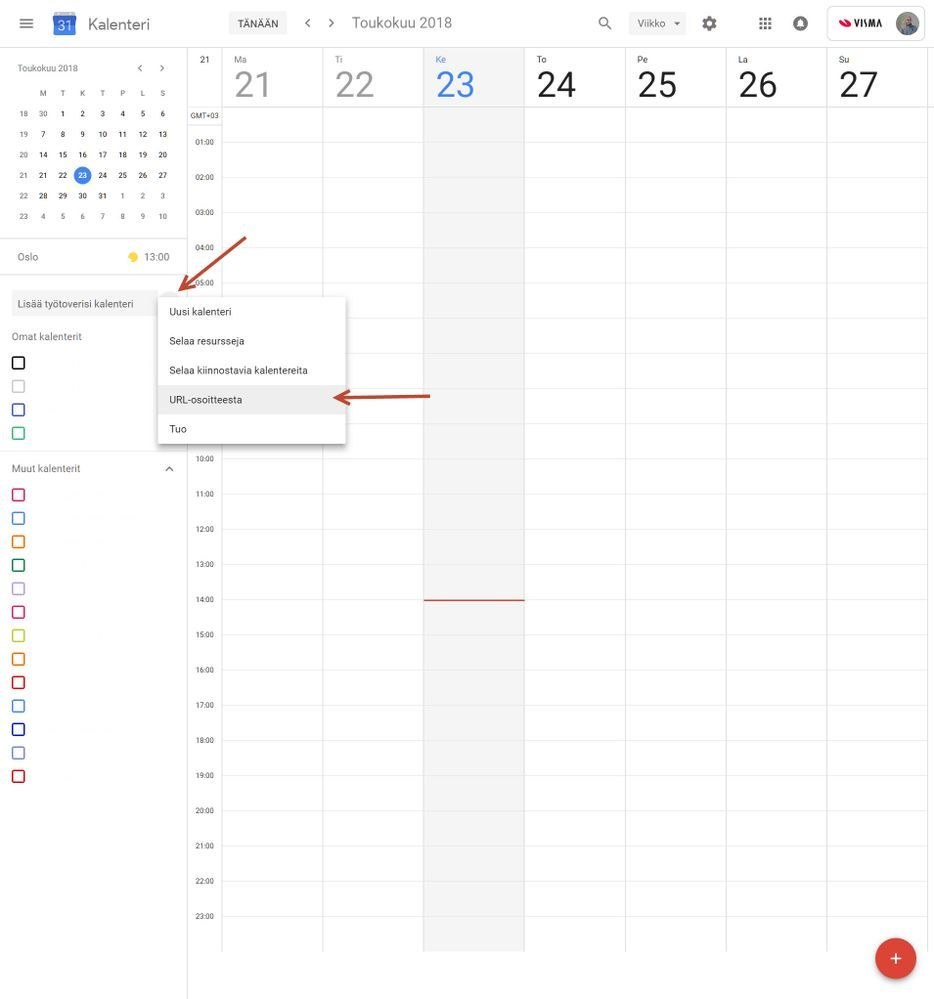
Tämän jälkeen tulee esiin kenttä mihin kopioidaan aikaisemmin kopioitu iCal linkki ja painetaan "Lisää kalenteriin"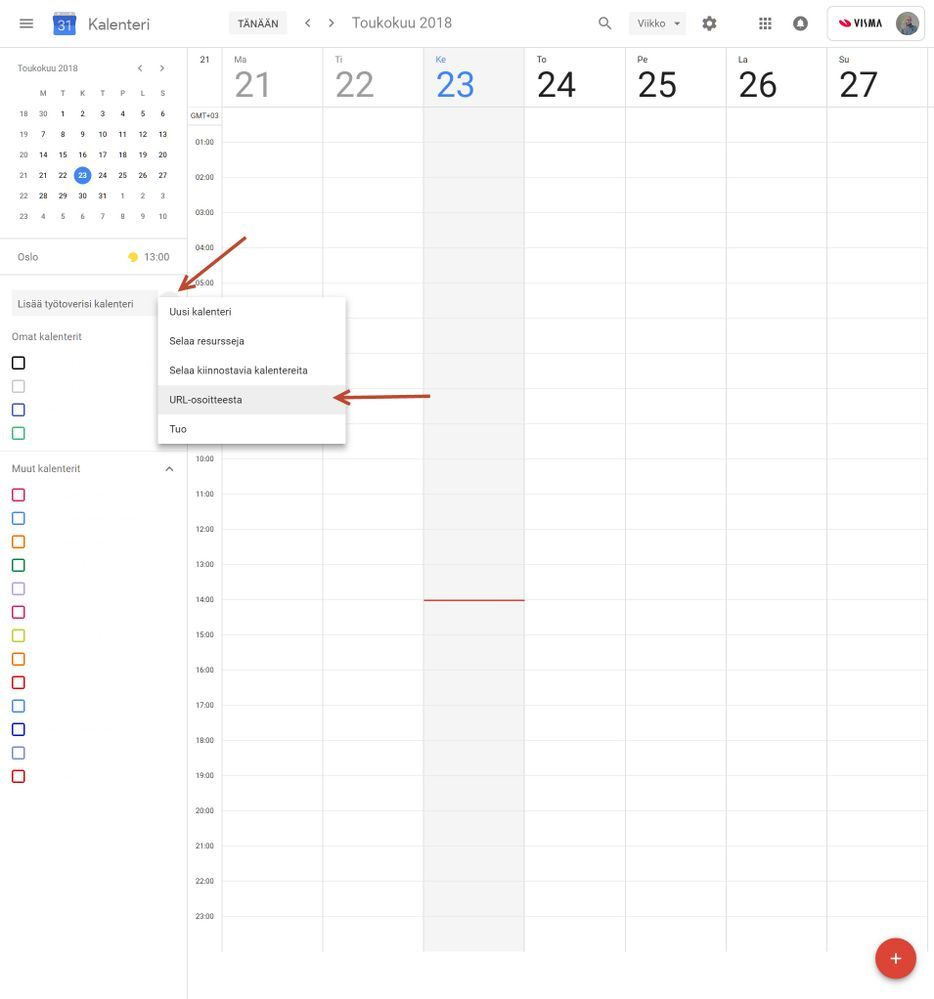
Outlook:
iCal-kalenteri osoite voidaan synkronoida Outlookin työpöytäsovellukseen sekä selain versioon.
Työpöytäsovellukseen iCal osoitteen lisääminen tapahtuu joko yläreunassa näkyvästä "Lisää kalenteri" -painikkeesta tai klikkaamalla hiiren oikealla näppäimellä "muut kalenterit" kohta. Valitse kohteeksi "Internetistä" ja lisää avautuvaan ikkunaan Digitalbookerista saatu iCal osoite.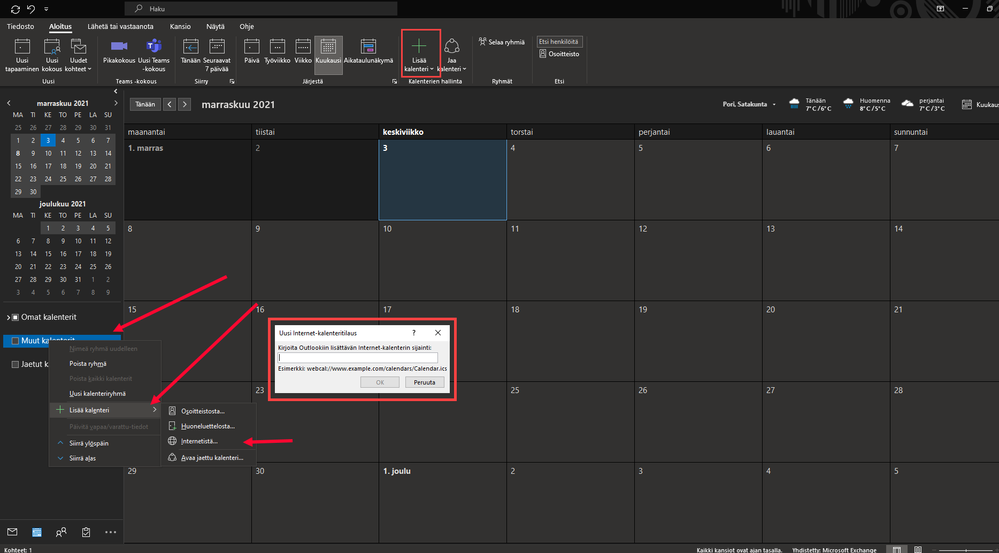
Selain versioon lisääminen tapahtuu "Lisää kalenteri" -painikkeesta > tilaa verkosta > lisää Digitalbookerista saatu iCal osoite.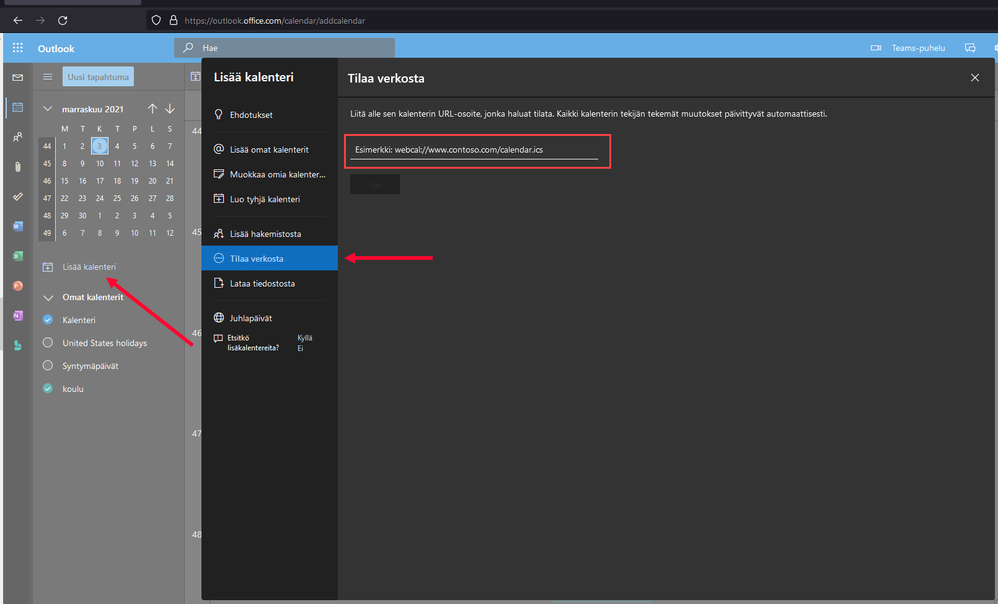
Oliko tästä vastauksesta apua? Kyllä Ei
Send feedback