DigitalBookerissa on useampi ominaisuus, joilla voi viedä tietoja ulos ohjelmasta erilliseen tiedostoon, esimerkiksi laskutusjärjestelmää tai kirjanpitoa varten. Pystyt myös tuomaan asiakkaita esimerkiksi vanhasta asiakasrekisteristä.
DigitalBookerin tiedot viedään CSV-muotoiseen (comma-separated values) tiedostoon. Tiedoston voi tuoda esimerkiksi Exceliin (tai sitä vastaavaan ohjelmistoon) taulukkomuodossa tarkasteltavaksi.
Tiedostoa voi myös muokata tavallisella tekstimuokkaimella, jossa tiedoston ensimmäinen rivi kertoo kenttien selitykset, jokainen rivi on oma varauksensa ja kentät on erotettu toisistaan puolipisteillä.

Tuo asiakasrekisteriin
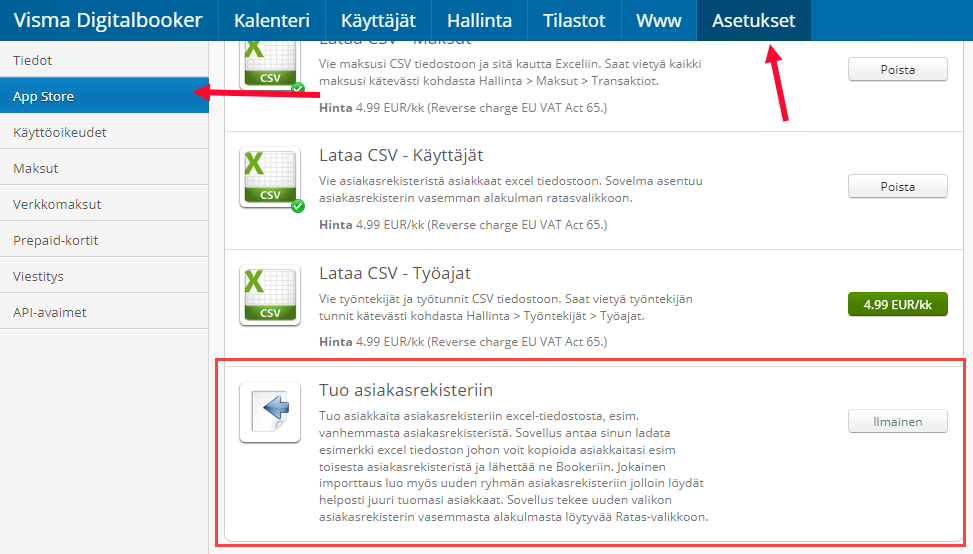
Jos sinulla on vanha asiakasrekisteri, josta haluat tuoda asiakkaita DigitalBookeriin, voit tuoda asiakkaat asentamalla ilmaisen Tuo asiakasrekisteriin -sovelluksen.
- Mene Asetukset > App Store, etsi sovellusluettelosta Tuo asiakasrekisteriin -sovellus ja lataa se.
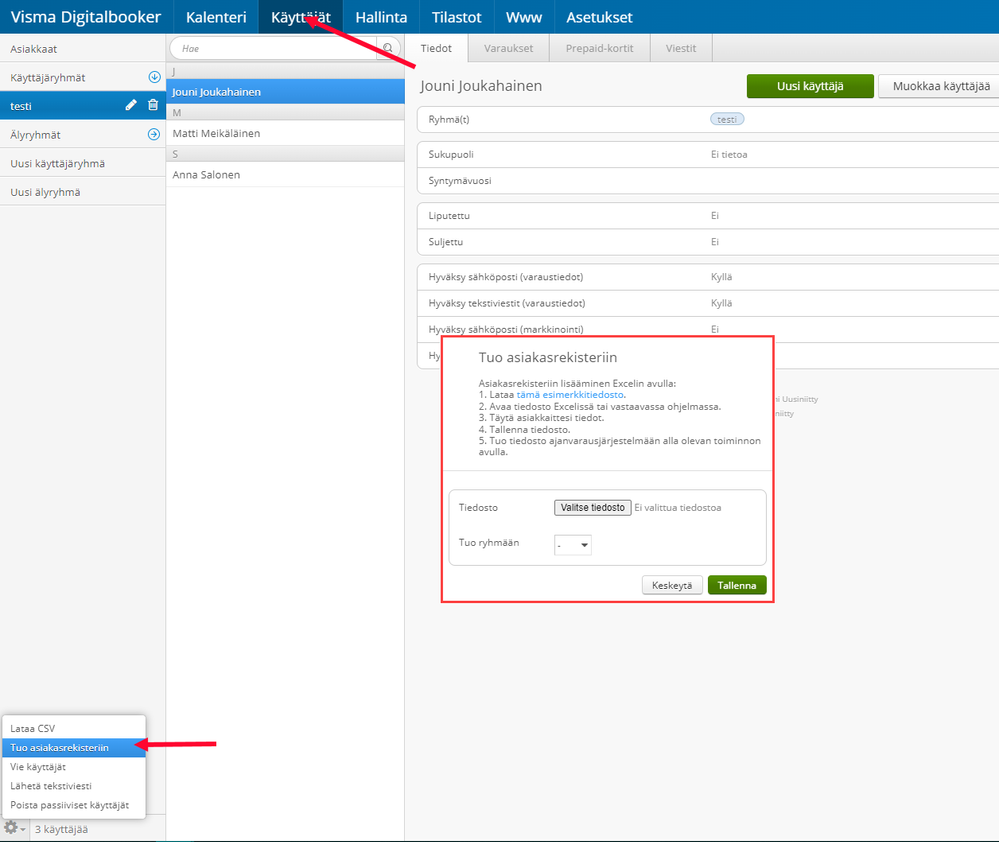
- Ladattuasi sovelluksen valitse Käyttäjät, paina vasemman alanurkan Rataskuvaketta ja valitse Tuo asiakasrekisteriin.
- Voit ladata esimerkkitiedoston, josta näet missä formaatissa tuotavien asiakkaiden tietojen täytyy olla, ja korvata esimerkkitiedot omien asiakkaidesi tiedoilla.
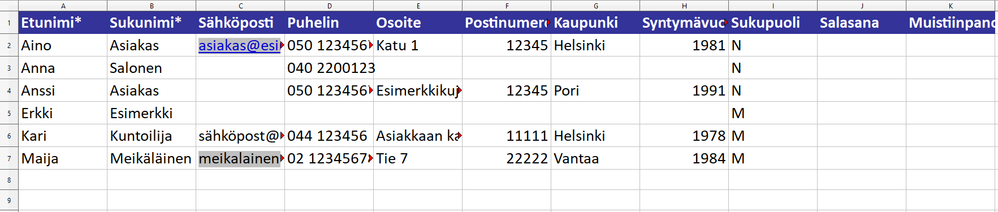
- Tuotava tiedosto on excel-tiedosto (tiedostotunnus .xls), jossa on omat sarakkeet täytettäville tiedoille. Asiakkaan etu- ja sukunimi ovat välttämättömiä.
Esimerkiksi tässä ohjeessa käytetty tiedosto näyttää tältä:
- Kun olet saanut kopioitua tuotavat asiakkaat excel-tiedostoon, klikkaa Valitse tiedosto -painiketta ladataksesi haluamasi tiedoston DigitalBookeriin.
- Tuo ryhmään -pudotusvalikosta voit valita, ryhmitelläänkö tuotavat asiakkaat johonkin olemassa olevaan asiakasryhmään.
- Paina Tallenna, niin voit tarkastaa, että kaikki asiakastiedot tulevat onnistuneesti DigitalBookeriin.
- Paina uudelleen Tallenna, jos tuotavat tiedot näyttävät siltä miltä pitääkin.
Ohjelma ilmoittaa alareunassa onnistuneesta tuonnista, ja asiakkaat ilmestyvät asiakasluetteloosi.
Varausten vienti
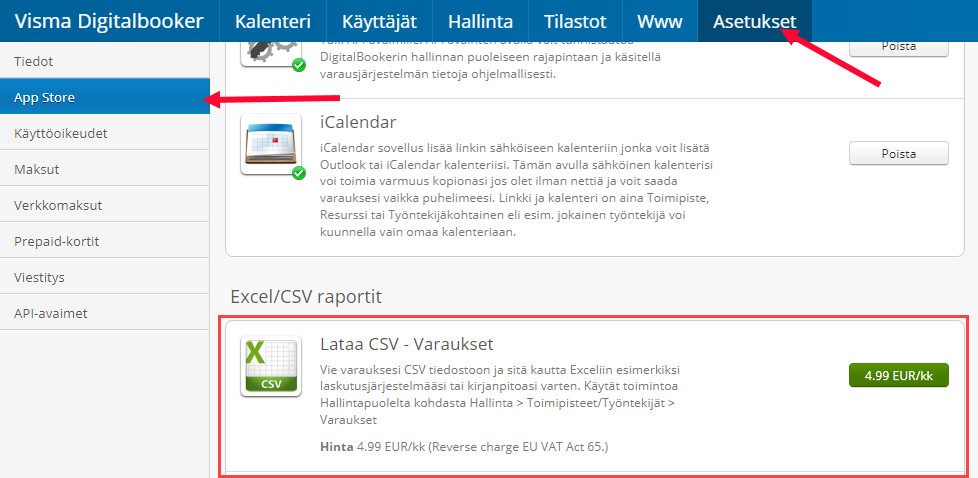
Voit viedä kalenteriin tehdyt varaukset erilliseen tiedostoon lataamalla Lataa CSV - Varaukset -sovelluksen.
- Valitse Asetukset > App Store, etsi luettelosta Lataa CSV - Varaukset -sovellus ja asenna se.
Varauksia voi viedä useammalla tavalla:
- Toimipisteen varaukset: Jos haluat viedä koko toimipisteen varaukset, navigoi kohtaan Hallinta > Toimipisteet, valitse haluamasi Toimipiste, siirry yläreunasta Varaukset-välilehteen ja paina vasemman alanurkan Lataa CSV -painiketta. Voit tarkastella vietävää taulukkoa vielä ennen tiedoston latausta.
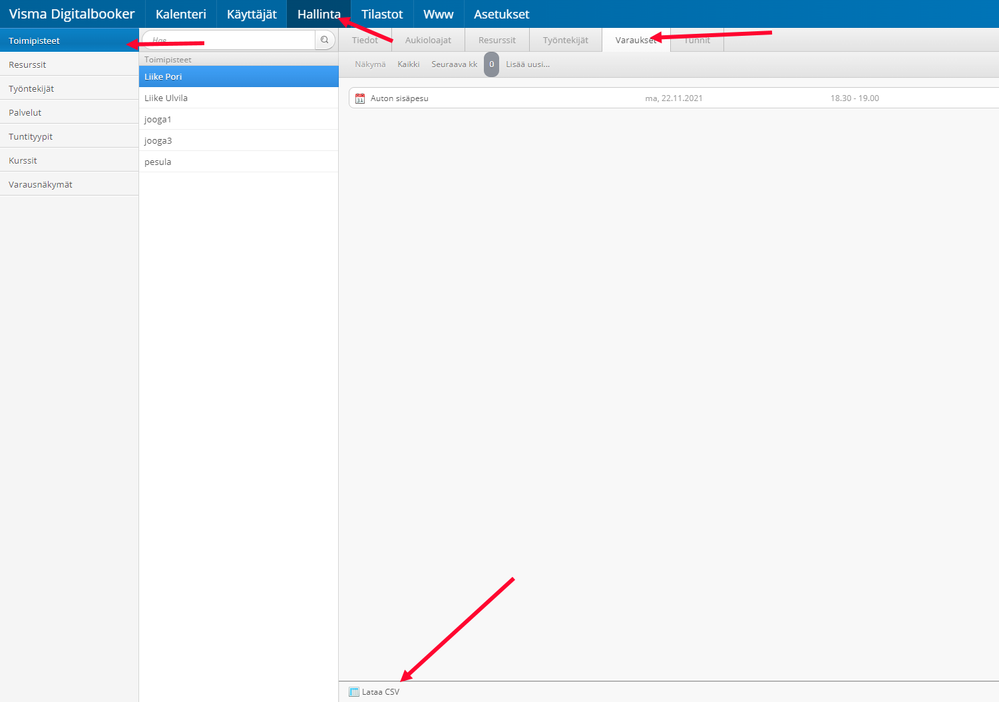
- Resurssikohtaiset varaukset: Jos käytät Resursseja, voit viedä resurssikohtaiset varaukset valitsemalla Hallinta > Resurssit, klikkaamalla haluamaasi Resurssia, siirtymällä Varaukset-välilehteen ja painamalla vasemman alareunan Lataa CSV -painiketta.
- Työntekijän varaukset: Voit viedä työntekijän vastuulla olevat varaukset navigoimalla kohtaan Hallinta > Työntekijät, valitsemalla työntekijän, siirtymällä Varaukset-välilehteen ja painamalla oikean alareunan Lataa CSV -painiketta.
- Palvelujen ja tuntityyppien varaukset: Vastaavalla tavalla voit myös viedä palvelujen ja tuntityyppien varaukset, kunhan valitset kyseisen palvelun tai tuntityypin ja siirryt sen varauksiin.
- Kurssien osallistujalistan vienti: Jos käytössäsi on Kursseja, voit ladata niiden osallistujalistan valitsemalla haluamasi kurssin, siirtymällä Osallistujat-välilehdelle ja painamalla oikean alareunan Lataa CSV -painiketta.
Tuntien vienti
Voit viedä kalenteriin merkityt tunnit CSV-tiedostoksi samankaltaisesti kuin varausten yhteydessä.
- Valitse Asetukset > App Store (tai Asetukset > Hallinta > App Store) ja etsi luettelosta Lataa CSV - Tunnit -sovellus ja asenna se.
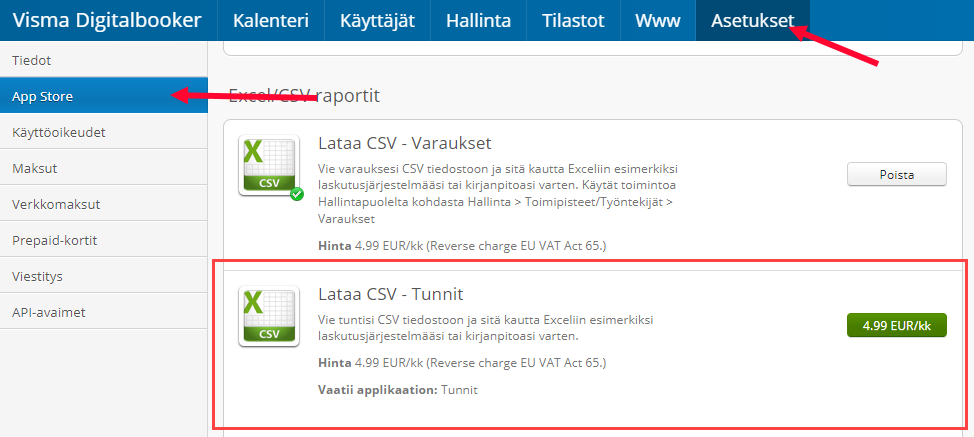
Tunteja voi viedä seuraavasti:
- Toimipisteen tunnit: Jos haluat viedä koko toimipisteen tunnit, navigoi kohtaan Hallinta > Toimipisteet, valitse haluamasi Toimipiste, siirry yläreunasta Tunnit-välilehteen ja paina vasemman alanurkan Lataa CSV -painiketta. Voit tarkastella vietävää taulukkoa ennen tiedoston latausta.
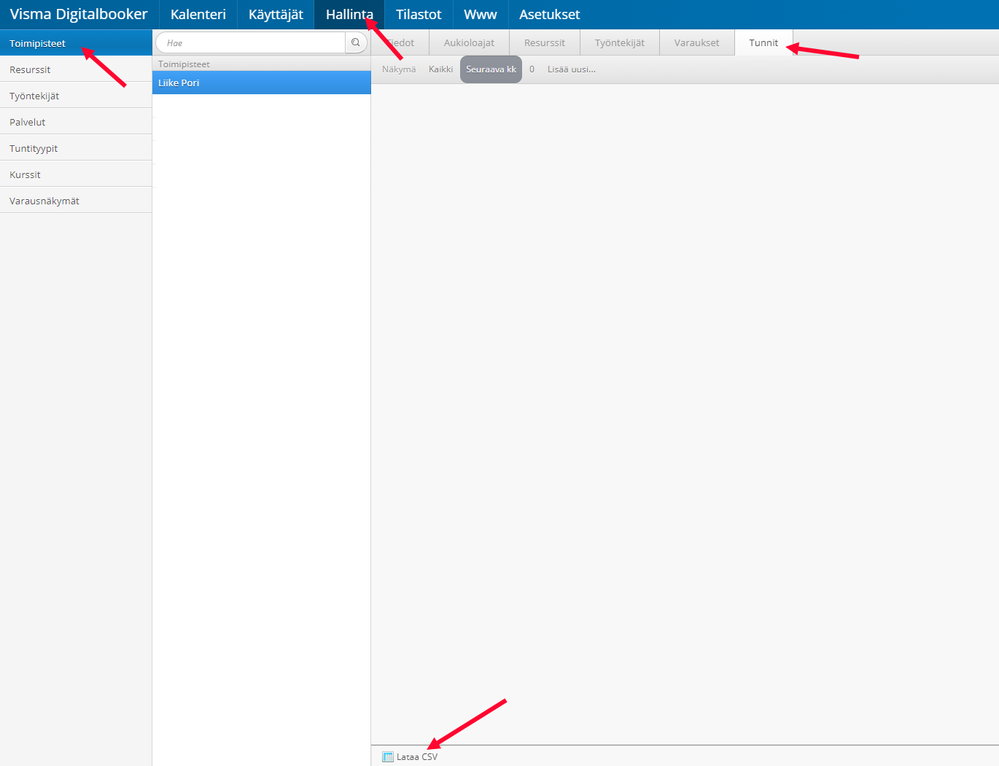
- Resurssikohtaiset tunnit: Jos käytössäsi on Resursseja, voit viedä resurssikohtaiset tunnit valitsemalla Hallinta > Resurssit, valitsemalla haluamasi Resurssin, siirtymällä Tunnit-välilehteen ja painamalla oikean alareunan Lataa CSV -painiketta.
- Työntekijän tunnit: Työntekijän vastuulla olevien tuntien vienti tapahtuu navigoimalla kohtaan Hallinta > Työntekijät, valitsemalla työntekijän, siirtymällä Tunnit-välilehteen ja painamalla oikean alareunan Lataa CSV -painiketta.
- Tuntityyppien järjestettävät tunnit: Voit myös viedä tuntityyppien järjestettävät tunnit, kunhan valitset haluamasi tuntityypin ja siirryt sen Tunnit-välilehdelle.
Maksujen vienti
Pystyt viemään DigitalBookeriin merkittyjen maksujen transaktiot CSV-tiedostoon esimerkiksi kirjanpitoa varten.
Huomautus: Sinulla pitää olla käytössä DigitalBookerin Maksut-toiminto, ennen kuin voit hyödyntää maksujen vientiä.
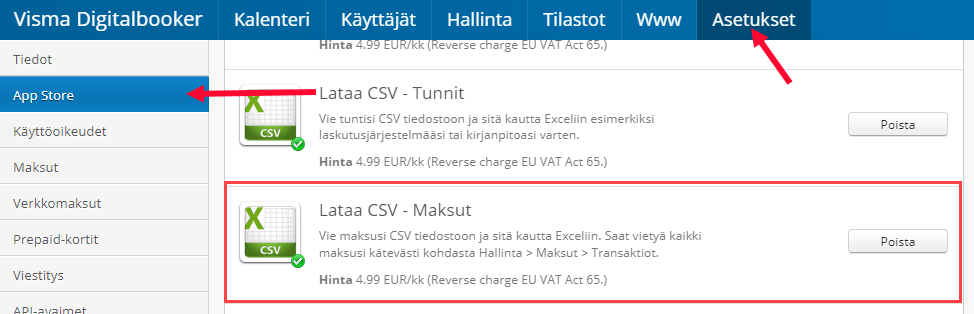
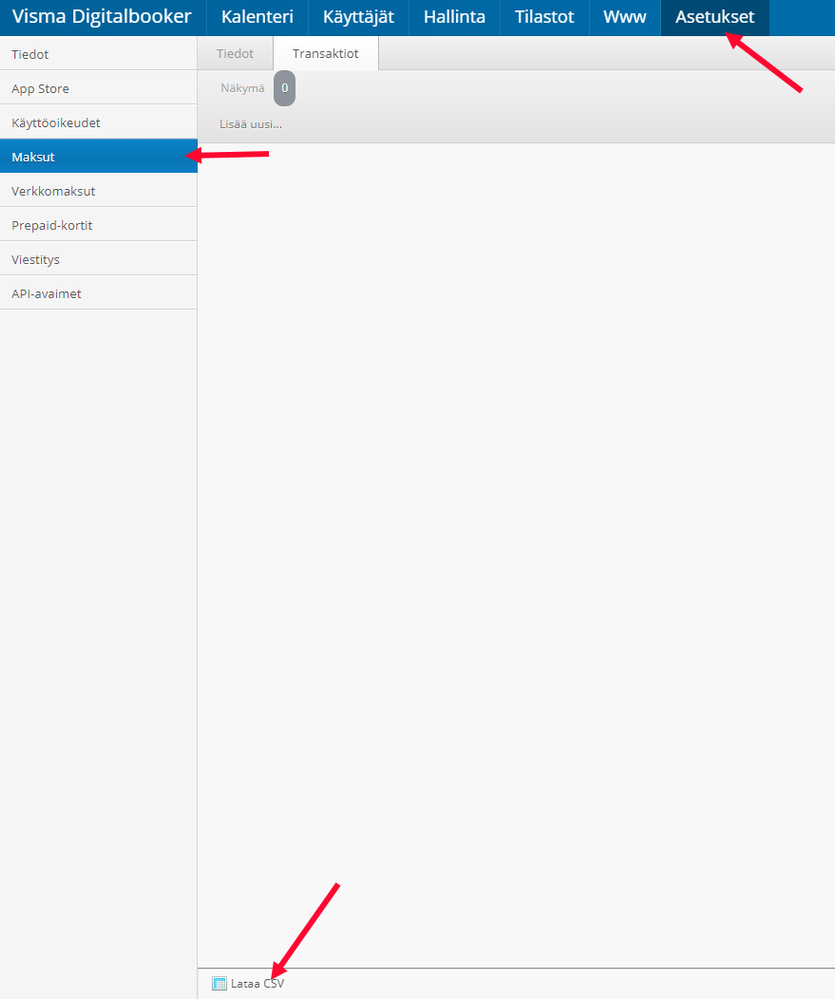
- Valitse Asetukset > Hallinta > App Store, etsi luettelosta Lataa CSV - Maksut -sovellus ja asenna se.
- Vie maksujen transaktiot navigoimalla kohtaan Asetukset > Maksut, valitse Transaktiot-välilehti ja klikkaa vasemmasta alakulmasta Lataa CSV. Voit tarkastella vietäviä maksuja ennen tiedoston latausta.
Käyttäjien vienti
DigitalBookerissa voit viedä kerralla koko asiakasrekisterin CSV-tiedostoon tai ladata yksittäisen PDF-dokumentin haluamastasi käyttäjästä.
Yksittäisen käyttäjän tietojen vienti (PDF)
- Navigoi kohtaan Käyttäjät > Asiakkaat.
- Valitse haluamasi asiakas ja paina Lataa asiakastiedot pdf -linkkiä.
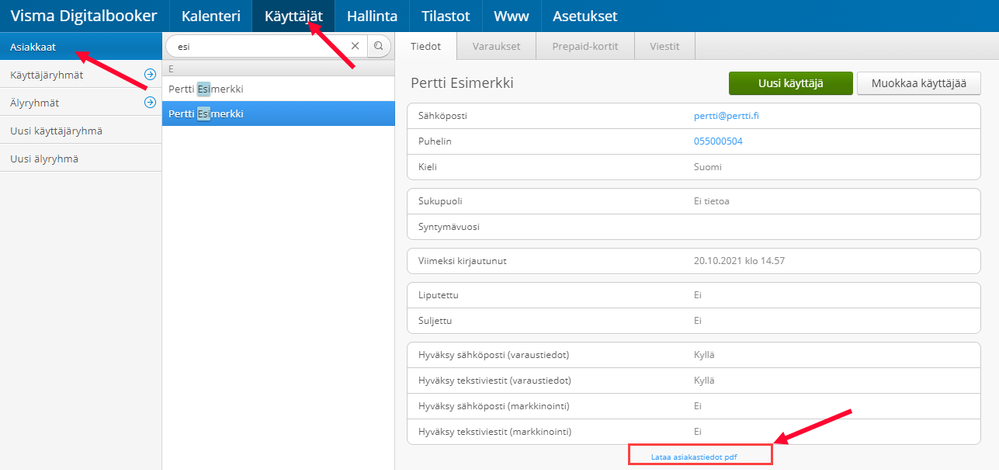
Ladattu PDF sisältää kaikki käyttäjästä annetut tiedot, varausilmoitusten lähetysasetukset, markkinointiluvat, muistiinpanot, profiilin luonti- ja muokkauspäivämäärät, varaukset sekä asiakkaan kanssa käydyn viestityksen.
Koko asiakasrekisterin vienti (CSV)
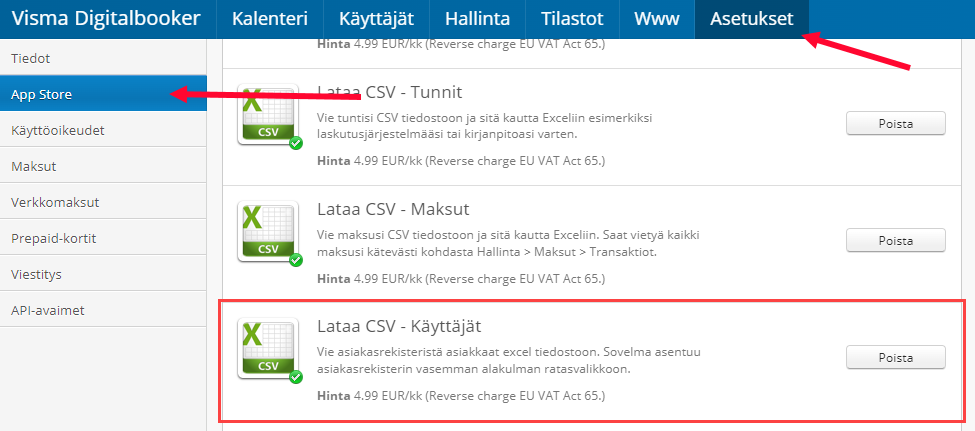
- Asenna Lataa CSV - Käyttäjät -sovellus navigoimalla kohtaan Asetukset > App Store.
- Siirry kohtaan Käyttäjät > Asiakkaat, paina vasemman alanurkan Ratas-kuvaketta ja valitse avautuvasta valikosta Lataa CSV. Voit tarkastella vietäviä käyttäjätietoja ennen tiedoston latausta.
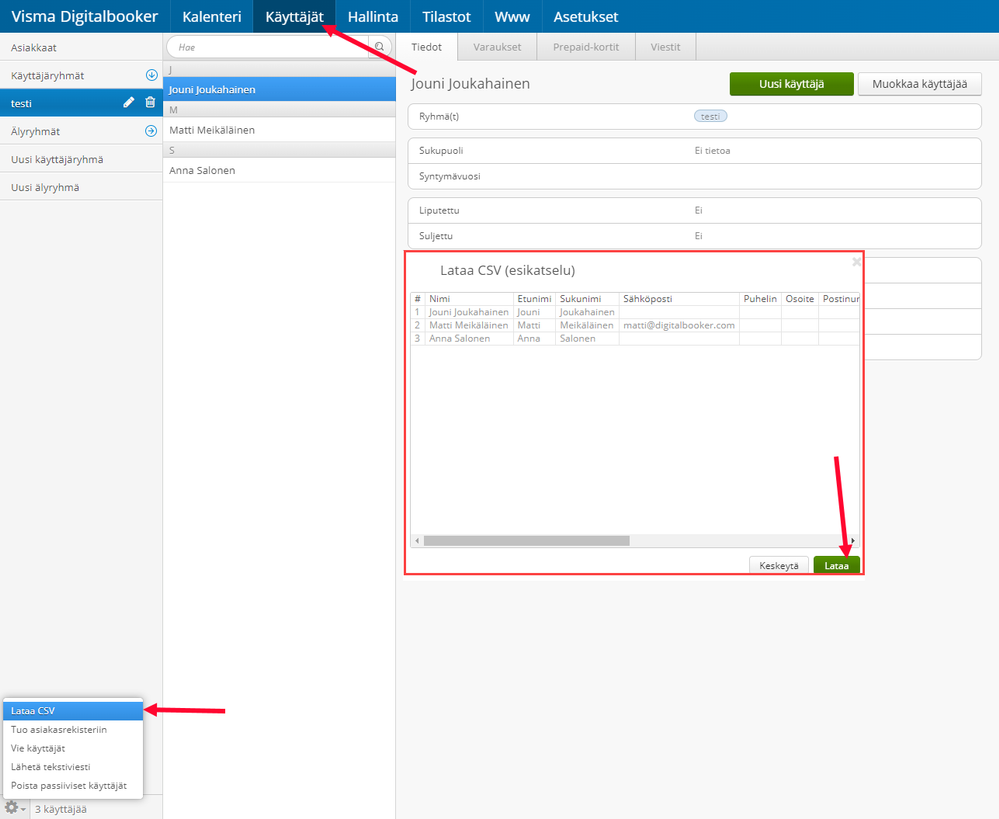
Ladattu CSV sisältää kaikki käyttäjistä syötetyt tiedot, varausilmoitusten lähetysasetukset ja käyttäjän varausten lukumäärän.
Oliko tästä vastauksesta apua? Kyllä Ei
Send feedback