
Mennään Digitalbookerissa Asetukset välilehdelle ja App storeen, täältä otetaan käyttöön API-avaimet. Kun tämä on otettu käyttöön ilmestyy vasempaan reunaan api-avaimet sivu.
Aukaistaan API-avaimet kohta vasemmalta ja painetaan Lisää API-avain, annetaan sopiva tunniste esimerkiksi SKJ ja painetaan Generoi avain.
Toiminta
Liittymä hakee DigitalBookerista DigitalBookerin APIa käyttäen varauksia ja niiden sisältämiä asiakastietoja.
Kun asiakas (tai myyjäliikkeen henkilö) tekee varauksen, tallennetaan varaukselle aina joku asiakkuus. Asiakkuus voi olla joko tallennettu tai väliaikainen. SKJ:n kannalta ei ole merkitystä, onko asiakkuus tallennettu vai väliaikainen, tärkeintä on se, että henkilöllä on puhelinnumero.
Puhelinnumeron perusteella tehdään täsmäytys asiakasrekisteriin:
Jos järjestelmästä ei löydy puhelinnumerolla asiakkuutta, se perustetaan, jos ei, käytetään puhelinnumeron perusteella löydettyä asiakkuutta. Mikäli löytyy useammalta asiakkaalta sama puhelinnumero, käytetään ensimmäistä löydettyä.
Tämän jälkeen löydetylle (tai perustetulle) asiakkaalle lisätään asiakasteksteihin uusi otsikko muodolla YYYY-MM-DD HH:MM - Tuote eli esimerkiksi '2017-05-02 13:00 - Palvelutyö'. Tämän jälkeen tuon tekstiotsikon alle voidaan syöttää käynnin muistiinpanot.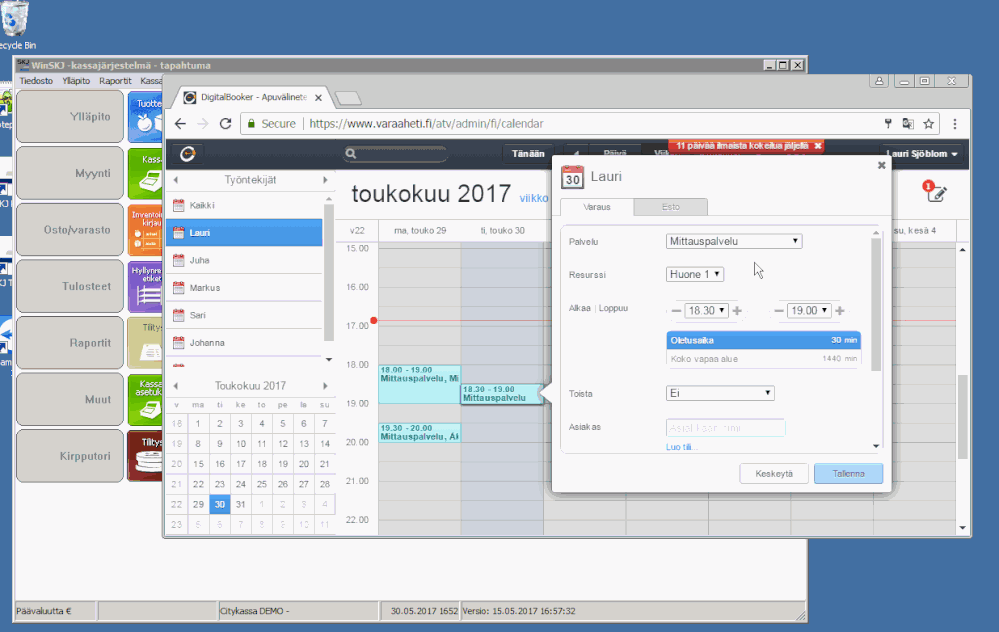
Käyttöönotto
- Hae digitalbooker.pas ja digitalbookerconfig.pas tiedosto käyttöösi (saat nämä tilauksen yhteydessä) ja tallenna tiedostot winskj-hakemistoon
Muokkaa digitalbookerconfig.pas -tiedostoa esim notepadillä ja aseta sinne asetukset:
dbname := 'TIETOKANTA'; // Tietokanta, johon tietoja päivitetään bookingsurl := '/ZZZ/fi/api/bookings'; // apin tarkempi endpoint getdays := 10; // kuinka monen päivän ajalta haetaan tietoja user := 'XXXXXXXXXXXXXXXXXXXXXXXXXXXXXXXX'; // api user pass := 'YYYYYYYYYYYYYYYYYYYYYYYYYYYYYYYY'; // api pass- SKJ-tietokannan nimi määritellään käyttäjän ympäristön mukaan
- bookingsurl, user ja pass -tiedot saat DigitalBookerilta:
- bookingsurl on siis API-osoite ilman https://varaaheti.fi -alkua
- user on tunniste
- pass on salasana
- Määritä kuinka monen päivän tiedot aina kerralla haetaan
- Jos tietoja haetaan esim päivittäin, teoriassa tähän riittäisi 1 päivä, mutta vikasietoisuuden takia se kannattaa olla hieman enemmän
- Tallenna tiedosto
Nyt liittymä voidaan ajaa komennolla:
skjscript.exe /F:digitalbooker.pas /RUN
Tämä komento voidaan ajastaa suoritettavaksi sopivin väliajoin tai vaihtoehtoisesti lisätä esim WinSKJ -päävalikkoon seuraavasti:
Lisää skj.ini-tiedostoon seuraavat rivit:
[PAINIKE1]
Tyyppi=SUORITA
Otsikko=Hae$Digital$Booker
Parametri=c:\winskj\skjscript.exe;/F:digitalbooker.pas /RUN
Fonttinimi=Arial
Fonttikoko=8

[PAINIKE2]
Tyyppi=SUORITA
Otsikko=Digital$Booker$loki
Parametri=c:\winskj\tail.exe;-f -n 50 skjscript.log
Fonttinimi=Arial
Fonttikoko=8
Ensimmäinen nappi siis suorittaa varsinaisen liittymän ja toisesta napista saadaan lokitiedostot näkyviin (mm. vikatilanteiden selvittämistä varten)
- Napit näkyvät seuraavasti päävalikossa:

Oliko tästä vastauksesta apua? Kyllä Ei
Send feedback