Tervetuloa DigitalBooker-ajanvarausjärjestelmän käyttöohjeeseen! Tämä opas on suunniteltu auttamaan suomalaisia pk-yrityksiä ottamaan järjestelmän käyttöön ja hallitsemaan sen arkipäiväisiä toimintoja tehokkaasti.
Kirjautuminen järjestelmään
Kirjautuminen DigitalBookeriin tapahtuu sille tarkoitetun kirjautumissivun kautta. Järjestelmässä on erilliset osoitteet hallintaa ja asiakkaita varten:
- Hallintapaneelin kirjautumisosoite (sinulle ja työntekijöillesi):
http://www.varaaheti.fi/yrityksesinimi/admin - Asiakkaiden varaussivu (jonka voit linkittää kotisivuillesi):
http://www.varaaheti.fi/yrityksesinimi
Koekäytön aloittamisen yhteydessä sinulle on lähetetty sähköposti, jonka otsikko on muotoa:
"DigitalBooker | Hei [nimi], ajanvarausjärjestelmäsi on nyt valmis"
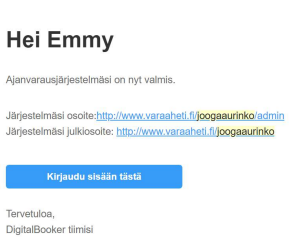
Jos et löydä sähköpostia tai et ole saanut viestiä:
- Tarkista ensin sähköpostisi roskapostikansio.
- Jos viestiä ei vieläkään löydy, ota yhteyttä osoitteeseen support@digitalbooker.com, niin hoidamme asian kuntoon.
Perustoiminnot
DigitalBooker-järjestelmä jakautuu kahteen päänäkymään:
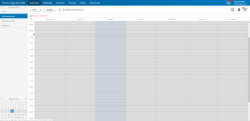
- Hallintapuoli: Tämä näkymä ei näy koskaan asiakkaillesi. Se avautuu aina ensimmäisenä, kun kirjaudut sisään järjestelmään.
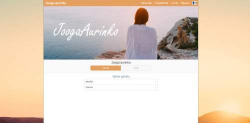
- Varauskalenteri: Tämä on asiakkaillesi näkyvä osio, josta he tekevät varauksensa. Voit muokata varauskalenterin ulkoasua eri väreillä ja kuvilla.
Päävalikon osiot ja niiden käyttötarkoitukset:
- Kalenteri: Kalenterinäkymää käytetään tuntien ja palveluiden luomiseen. Voit myös tehdä varauksia manuaalisesti itse, jos asiakas esimerkiksi soittaa sinulle.
- Käyttäjät: Sisältää asiakkaat ja työntekijät kätevänä listana. Täällä voit luoda myös erilaisia käyttäjäryhmiä (esimerkiksi kanta-asiakkaat tai opiskelijat).
- Hallinta: Tässä osiossa luodaan tunnit, palvelut ja hallinnoidaan järjestelmän perusasetuksia. Tämä opas keskittyy pääosin Hallinta-osioon.
- Tilastot: Tarjoaa tietoa muun muassa tehdyistä varauksista, asiakastyytyväisyydestä sekä asiakasmääristä.
- Www: Täältä näet, miltä varausjärjestelmäsi näyttää asiakkaan silmin. Voit myös lisätä kotisivujesi osoitteen, muuttaa varausjärjestelmän ulkoasua, yhdistää Google Analyticsin ja tehdä muita verkkosivuihin liittyviä määrityksiä.
Työntekijät
Työntekijän luominen
- Klikkaa ylävalikon Hallinta-painiketta päästäksesi luomaan työntekijöitä, tunteja ja työaikoja.
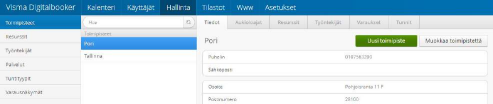
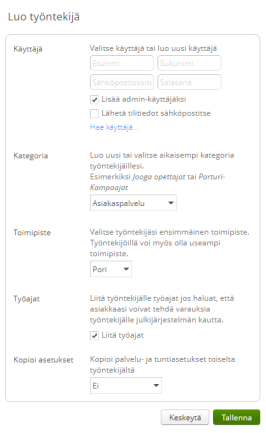
- Siirry kohtaan Hallinta > Työntekijät > Uusi työntekijä.
- Täytä seuraavat tiedot:
- Nimi: Anna työntekijän etu- ja sukunimi.
- Sähköposti ja salasana: Määritä työntekijän sähköpostiosoite ja luo hänelle oma salasana.
- Lisää admin-käyttäjäksi: Jos annat työntekijälle admin-oikeudet, hän pääsee tekemään muutoksia omiin tunteihinsa ja muihin tietoihin. Voit määrittää tarkemmat käyttöoikeudet myöhemmin kohdassa Käyttäjät > Admin-käyttäjätaso.
- Lähetä tilitiedot sähköpostitse: Valitsemalla tämän työntekijä saa kirjautumistietonsa suoraan sähköpostiinsa.
- Kategoria: Määritä, mihin kategoriaan työntekijä kuuluu (esimerkiksi joogaohjaaja tai hieroja).
- Toimipiste: Valitse toimipiste, jossa työntekijä työskentelee. (Huom! Tätä valintaa ei näytetä, jos toimipisteitä ei ole vielä luotu järjestelmään.)
- Työajat: Liittämällä työajat asiakkaat näkevät työntekijän vapaat ajat ja voivat tehdä varauksia hänelle.
Tärkeä huomautus tuntivarauksista: Tuntivarauksille (esim. ryhmätunnit) ei tarvitse erikseen määritellä työntekijän työaikaa. Palveluvarauksille (esim. hieronta) työntekijän työaika on puolestaan aina pakollinen tieto, jotta varauksen voi tehdä.
Työntekijän muokkaaminen
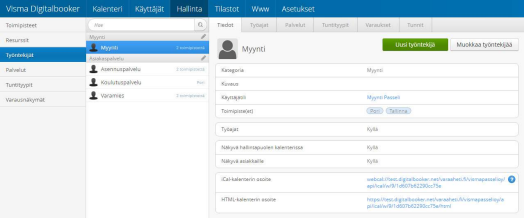
- Siirry kohtaan Hallinta > Työntekijät > Muokkaa työntekijää ja valitse muokattava henkilö.
- Voit kirjoittaa työntekijälle kuvauksen (joka näkyy asiakkaille), liittää hänet tiettyyn toimipisteeseen ja määrittää, näkyvätkö hänen tietonsa (kuten työajat ja kuvaus) asiakkaille lainkaan.
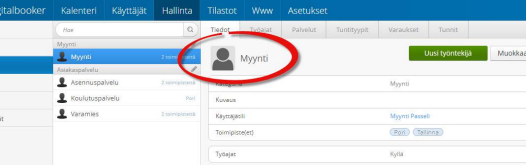
- Voit lisätä työntekijälle kuvan klikkaamalla hahmon kuvaketta, jolloin asiakkaat näkevät kenelle he ovat varaamassa aikaa.
Työntekijän työajat
- Siirry kohtaan Hallinta > Työntekijät > Työajat > Muokkaa työntekijää.
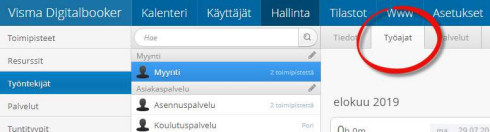
- Määritä työajat vähintään yhdelle viikolle.
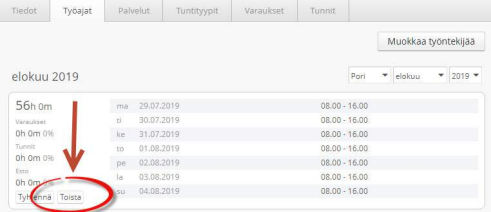
- Jos työajat toistuvat samanlaisina viikosta toiseen, voit käyttää toistotoimintoa:
- Syötä ensin ainakin yhden viikon työajat.
- Klikkaa kynäkuvaketta uudelleen tai tallenna tiedot.
- Näkymän alalaitaan ilmestyy Toista-valinta.
- Määrittele, mihin päivämäärään asti samoja työvuoroja toistetaan, klikkaa Toista ja odota hetki, että työajat latautuvat järjestelmään.
Työntekijän asetukset ja välilehdet
Pääset muokkaamaan työntekijän tarkempia asetuksia kohdasta Hallinta > Työntekijät > Muokkaa työntekijää seuraavien välilehtien avulla:
- Palvelut: Näyttää kaikki luodut palvelut. Jos työntekijä tarjoaa palveluita, hänet liitetään niihin tästä. (Esimerkki: Jonna toimii sekä joogaohjaajana että hierojana. Hieronta on palvelu, mutta jooga on tunti. Jonna liitetään tällä välilehdellä vain Hieronta-palveluun.)
- Tuntityypit: Määrittelee, mihin ryhmätuntityyppeihin työntekijä on liitetty.
- Varaukset: Näyttää listauksen kaikista kyseiselle työntekijälle tehdyistä varauksista.
- Tunnit: Listaa työntekijän tulevat ryhmätunnit.
Resurssit
Mitä resurssit ovat?
Resurssi on paikka, tila, laite tai väline, jonka tunti tai palvelu vaatii toteutuakseen. Järjestelmän hinnoittelussa myös työntekijät lasketaan aina resurssiksi.
HUOM! Kaikki yritykset eivät tarvitse resursseja. Ota resurssit käyttöön vain, jos:
- Tunti tai palvelu toteutetaan vähintään kahdessa eri tilassa tai fyysisessä paikassa (esim. tietyt huoneet, salit, keilaradat tai tenniskentät. Toimipisteitä ei lasketa tähän, sillä ne käsitellään järjestelmässä erikseen).
- Tunti tai palvelu on sidoksissa rajalliseen määrään välineitä (esim. ratsutallin hevoset, kuntosalilaitteet tai SUP-laudat).
Resurssien luominen
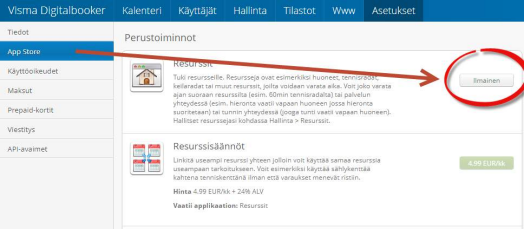
- Ota resurssitoiminto käyttöön kohdasta Hallinta > App Store ja klikkaa resurssit päälle. Tämän jälkeen vasempaan Hallinta-valikkoon ilmestyy uusi Resurssit-osio.
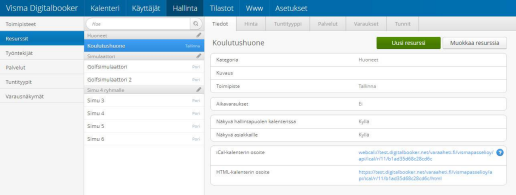
- Siirry kohtaan Hallinta > Resurssit > Tiedot > Uusi resurssi.
- Täytä resurssin perustiedot:
- Nimi: Anna resurssille selkeä nimi (esim. Keilarata 3 tai Iso tenniskenttä).
- Kategoria: Luo resurssille kategoria (esim. Joogasalit tai Tenniskentät).
- Toimipiste: Valitse, mihin toimipisteeseen resurssi liitetään. Resurssi voi olla käytössä vain yhdessä toimipisteessä kerrallaan.
Resurssien muokkaaminen
Siirry kohtaan Hallinta > Resurssit > Muokkaa resurssia ja määritä seuraavat asetukset:
- Kuvaus: Kirjoita resurssille kuvaus. Tämä näkyy asiakkaille vain, jos resurssia voi varata suoraan (esimerkiksi jos asiakas voi varata Joogasali 2:n suoraan omaan käyttöönsä).
- Sähköposti: Jos resurssilla on vastuuhenkilö (esim. Jonna), tähän syötettyyn sähköpostiin lähetetään ilmoitus aina, kun resurssi varataan.
- Näkyvä hallintapuolen kalenterissa: Määrittää, näkyykö resurssi työntekijöiden admin-kalenterissa.
- Näkyvä asiakkaille: Jos valitset "Ei", resurssiin liitetty palvelu ei myöskään näy asiakkaille varauskalenterissa. Tämän valinnan on oltava tilassa "Kyllä", mikäli palvelu vaatii toimiakseen kyseisen resurssin (esim. kosmetologilla on rajallinen määrä kynsihoitolaitteita, vaikka työntekijöitä olisi enemmän).
- Tuntien maksimi osallistujamäärä: Määrittää resurssin (esim. salin) oletuskapasiteetin. Voit muuttaa tätä arvoa vielä tapauskohtaisesti, kun luot yksittäisiä tunteja kalenteriin.
- Täyttöaika: Käytetään vain silloin, kun resurssia varataan suoraan. Jos kirjoitat kenttään esimerkiksi
30, 60, tarkoittaa se, että varauksen kestot voivat olla joko 30 minuuttia tai 60 minuuttia. - Täyttökuvio:Käytetään monimutkaisemmissa suorissa resurssivarauksissa. Ajat syötetään muodossa "kellonaika - kellonaika (minuuttimäärät)".
- Esimerkki:
09.00 - 11.00 (45,15) , 16.00-18.00 (30)tarkoittaa, että kello 9–11 välinen aika täytetään ensisijaisesti 45 minuutin varauksilla ja loppuaika 15 minuutin varauksilla. Kello 16–18 väli puolestaan täytetään aina 30 minuutin varauksilla.
- Esimerkki:
Resurssien lisäasetukset ja välilehdet

- Hinta: Määritä resurssille tuntikohtainen hinta. Asiakkaalle näkyvä hinta lasketaan varauksen keston mukaan. Voit muokata oletushintaa kynäkuvakkeesta tai luoda uuden hinnan "Lisää hinta" -painikkeesta. Muista poistaa oletushinta, jos et käytä sitä.
- Tuntityypit: Valitse, mihin ryhmätuntityyppeihin resurssi liittyy (esim. Sali 2 liittyy kategoriaan "Ilmajooga").
- Palvelut: Valitse, mihin yksittäisiin palveluihin resurssi liittyy (esim. Auditorio 1 liittyy palveluun "Koulutus").
- Varaukset: Näyttää kaikki resurssille tehdyt varaukset.
- Tunnit: Näyttää, mihin yksittäisiin kalenteritunteihin resurssi on liitetty.
Resurssien linkittäminen (Resurssisäännöt)
Resurssien linkittämistä käytetään, kun samaa fyysistä tilaa halutaan käyttää useampaan eri tarkoitukseen ristiinvarausten välttämiseksi. Tämä toiminto vaatii Resurssisäännöt-lisäosan App Storesta (4,99 €/kk).
Esimerkki: Sählykenttää halutaan käyttää kahtena erillisenä tenniskenttänä (Tenniskenttä 1 ja Tenniskenttä 2) niin, että tilat eivät mene päällekkäin.
- Luo kolme erillistä resurssia: Tenniskenttä 1, Tenniskenttä 2 ja Sählykenttä.
- Ota Resurssisäännöt-osio käyttöön App Storesta.
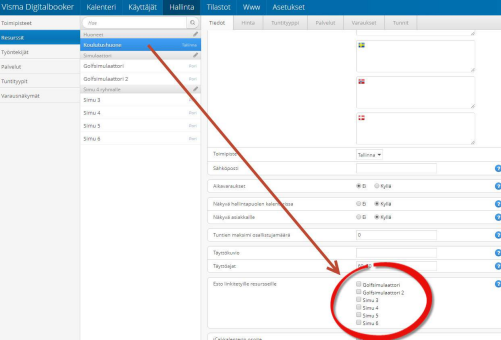
- Mene Sählykenttä-resurssin muokkaukseen ja aseta esto linkitetyille resursseille Tenniskenttä 1 ja Tenniskenttä 2. Kun sählykenttä varataan, järjestelmä estää automaattisesti molempien tenniskenttien varaamisen.
- Mene Tenniskenttä 1 -resurssiin ja aseta esto Sählykentälle. Tee vastaava sählykentän esto myös Tenniskenttä 2 -resurssille. Näin tenniskentän varaus estää koko tilan vievän sählykentän varaamisen.
Tunnit (Ryhmätunnit)
Tuntityyppien luominen
Ennen kuin voit lisätä ryhmätunteja kalenteriisi, sinun täytyy luoda niille tuntityypit (esim. Ilmajooga, Lasten ratsastus tai Aloittelijoiden pilates).
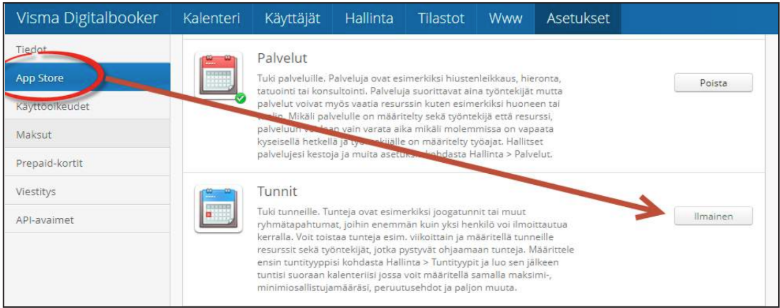
- Ota tunnit käyttöön kohdasta Asetukset > App Store > Tunnit. Tämän jälkeen Hallinta-valikkoon ilmestyy Tunnit-osio.
- Siirry kohtaan Hallinta > Tuntityypit ja klikkaa Uusi tunti.
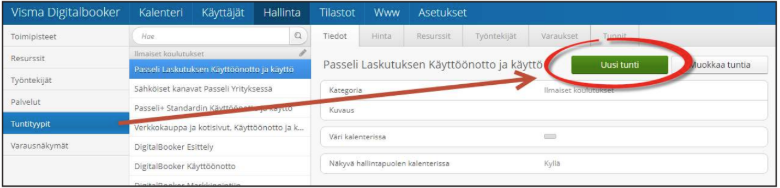
- Täytä perustiedot:
- Nimi: Anna ryhmätunnille nimi (esim. Ilmajooga).
- Kategoria: Luo ja valitse tunnille kategoria (esim. Jooga).
Tuntityyppien muokkaaminen
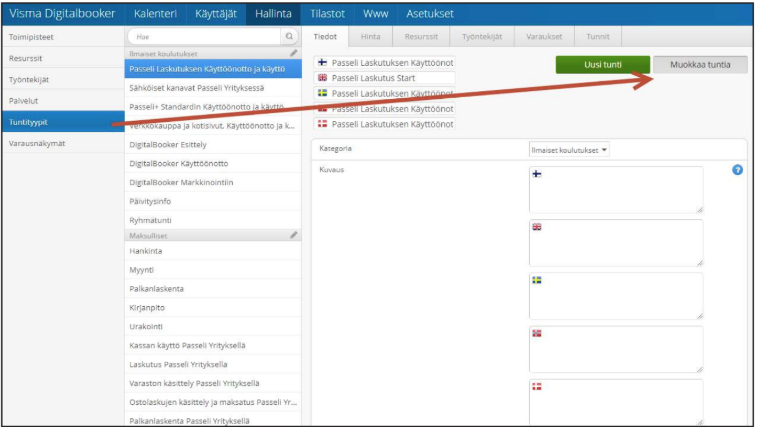
- Kuvaus: Kirjoita kuvaus, joka näytetään asiakkaille tuntia varattaessa.
- Väri kalenterissa: Valitse väri, jolla tunti erottuu hallintapuolen kalenterissa.
- Näkyvä hallintapuolen kalenterissa: Valitse, näytetäänkö tämä tuntityyppi työntekijöiden kalenterissa.
Tuntityyppien asetukset ja välilehdet

- Hinta: Luo ja muokkaa tunnin hintoja. Voit muokata hintaa kynäkuvakkeesta tai poistaa sen roskakorikuvakkeesta. Muista poistaa oletushinta, jos et käytä sitä.
- Resurssit: Määritä, mitä resursseja tunti käyttää. Jos olet jo aiemmin linkittänyt resurssit tuntityyppiin resurssien hallinnasta, ne näkyvät tässä valmiina.
- Työntekijät: Valitse työntekijä, joka ohjaa tai pitää kyseisen tunnin.
- Varaukset: Näyttää listauksen kaikista tunnin varauksista sekä tiedot siitä, onko varaus maksettu ja kuka sen on tehnyt.
- Tunnit: Näyttää kaikki tämän tyypin alle luodut yksittäiset kalenteritunnit ja niiden osallistujamäärät.
Tunnin luominen kalenteriin
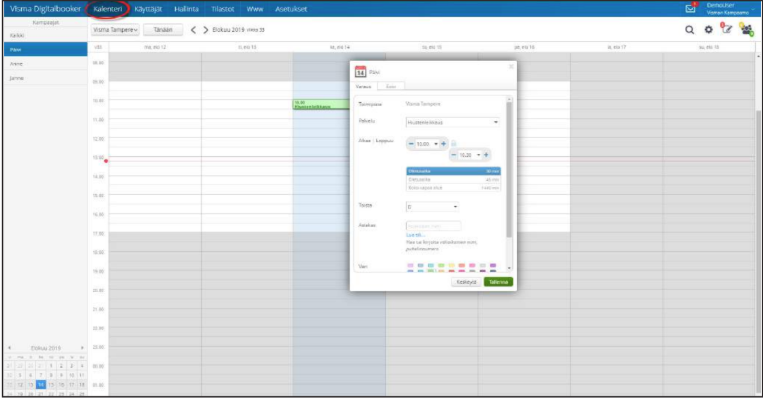
- Siirry ylänavigaatiosta kohtaan Kalenteri.
- Klikkaa haluamaasi kellonaikaa ja päivää kalenterissa ja valitse avautuvasta ikkunasta Tunti.
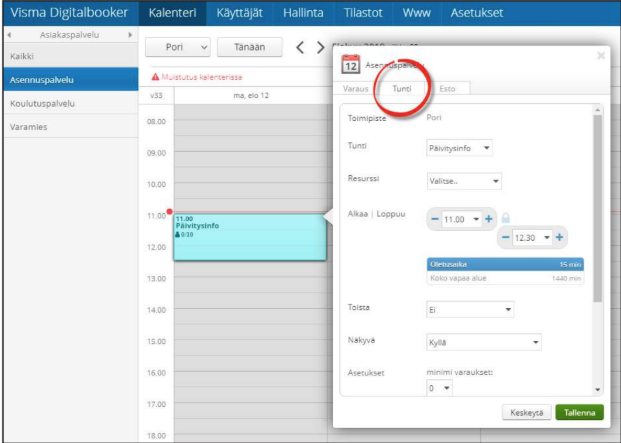
- Määritä tunnin tiedot:
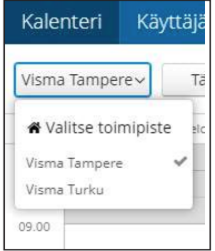
- Toimipiste: Varmista, että olet valinnut oikean toimipisteen vasemmasta yläkulmasta logon vierestä.
- Tunti: Valitse oikea tuntityyppi valikosta.
- Aika | Loppuu: Määrittele tunnin alkamis- ja loppumisaika.
- Toista: Voit määrittää tunnin toistumaan säännöllisesti. Valitsemalla "Vain työ/aukioloaikoina" varmistat, että tunteja ei luoda aukioloaikojen ulkopuolelle.
- Näkyvä: Valitse, näkyykö tunti asiakkaille. Voit myös asettaa tunnin näkyväksi niin, ettei siihen voi tehdä varauksia.
- Minimi- ja maksimivaraukset & Deadline: Voit määrittää tunnille minimiosallistujamäärän, jonka alittuessa tunti peruuntuu automaattisesti. Jos asetat peruutuksen takarajaksi (deadline) esimerkiksi 2 tuntia, kello 15 alkava tunti peruuntuu automaattisesti klo 13, mikäli osallistujia ei ole tarpeeksi. Tämän rajan jälkeen myöskään asiakkaat eivät voi enää perua varaustaan.
Palvelut (Yksilövaraukset)
Palveluiden luominen
- Ota palvelut käyttöön kohdasta Asetukset > App Store > Palvelut.
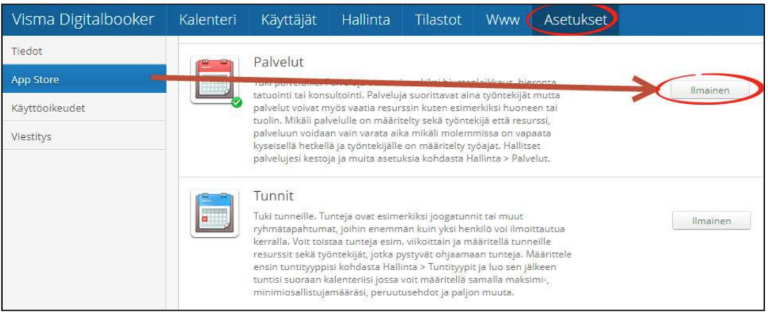
- Kun palvelut on aktivoitu, siirry kohtaan Hallinta > Palvelut ja klikkaa Uusi palvelu.
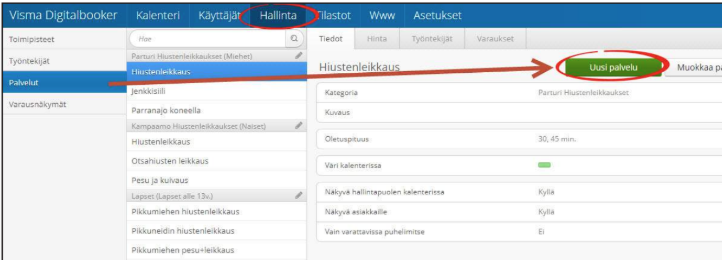
- Täytä perustiedot:
- Kategoria: Määritä palvelun tyyppi (esim. Hiustenleikkuu, Hieronta tai Koulutus).
- Hinta: Määritä palvelun hinta.
- Kesto(t): Palvelulla voi olla useita eri kestoja (esim. hieronta voi olla 20 min, 40 min tai 60 min). Syötä kestot minuutteina pilkulla erotettuina, esimerkiksi:
60, 40, 20.
Palveluiden muokkaaminen ja lisäasetukset
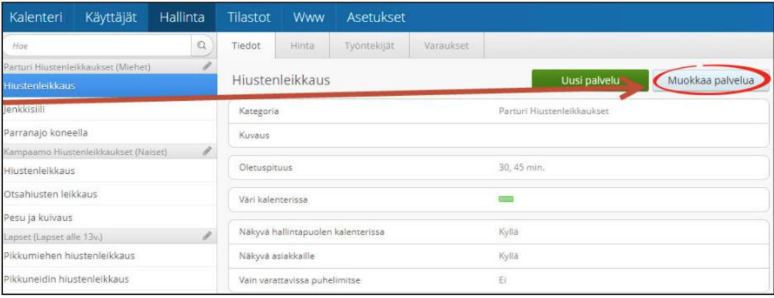
- Vain lisäpalvelu: Valitse tämä, jos kyseistä palvelua tarjotaan ainoastaan toisen pääpalvelun yhteydessä (esim. kulmien muotoilu, joka on varattavissa vain kasvohoidon yhteydessä, ei erikseen).
- Vaihtoehdot (Monivalinnat):Voit luoda palveluun liittyviä lisävalintoja (esim. hiusten pituus):
- Nimi: Hiusten pituus
- Vaihtoehdot: Valitse montako vaihtoehtoa tarvitset (esim. Vaihtoehto 1: Lyhyet hiukset, Vaihtoehto 2: Keskipitkät hiukset, Vaihtoehto 3: Pitkät hiukset).
- Ylimääräinen aika alussa/lopussa: Voit asettaa palvelun valmisteluun tai jälkisiivoukseen kuluvan ajan, jolloin järjestelmä pitää kalenterissa tauon varausten välillä.
- Väri kalenterissa: Määritä, minkä värisenä palvelu näkyy työntekijöiden hallintakalenterissa.
- Näkyvä hallintapuolen kalenterissa: Määrittää, näkyykö palvelu työntekijöille suunnatussa kalenterissa.
- Näkyvä asiakkaille: Määrittää, voivatko asiakkaat varata palvelun itse netistä.
- Vain varattavissa puhelimitse: Jos tämä on valittuna, palvelua ei voi varata netistä lainkaan. Kalenterissa näkyy tällöin teksti "Vain varattavissa puhelimitse" sekä yrityksesi puhelinnumero.
- Toimipistekohtainen näkyvyys: Voit rajata palvelun näkyvyyden koskemaan vain tiettyjä toimipisteitä.
Palveluiden välilehdet

- Hinta: Muokkaa ja hallinnoi palvelun hintoja. Poista aina oletushinta, jos otat käyttöön omat hinnoittelut.
- Lisäpalvelut: Näyttää palveluun kytketyt lisäpalvelut. Voit lisätä niitä kynäkuvakkeesta.
- Työntekijät: Valitse työntekijät, jotka suorittavat kyseistä palvelua. Voit asettaa työntekijäkohtaiset valmistelu- ja jälkeisajat (esim. 10 min esto ennen ja 5 min esto palvelun jälkeen).
- Varaukset: Näyttää kaikki kyseiselle palvelulle tehdyt varaukset, niiden tilan ja varaajien tiedot.
- Resurssit: Määrittää, mitä resursseja palvelu vaatii toteutuakseen.
Varaukset, estot ja vapaat tunnit kalenterissa
Jotta asiakkaat voivat varata aikoja, varattavat ajat tai tunnit täytyy ensin luoda kalenteriin.
- Klikkaa vasemmasta yläkulmasta yrityksen logoa ja siirry kohtaan Kalenteri.

- Klikkaa kalenterista haluamaasi kellonaikaa ja valitse jokin seuraavista vaihtoehdoista:
- Varaus: Tee varaus suoraan asiakkaan puolesta tiettyyn palveluun.
- Tunti: Luo ryhmätunti, jolle asiakkaat voivat ilmoittautua.
- Esto: Estä aikavälin varaaminen asiakkailta. Voit käyttää estoja esimerkiksi lounastaukoihin (klo 11:00-11:30) ja asettaa ne toistumaan päivittäin.
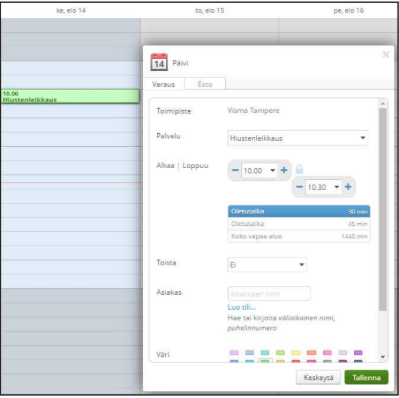
- Varmista aina ennen tallennusta, että olet valinnut oikean toimipisteen kalenterinäkymästä.
Usein kysytyt kysymykset (UKK)
Miten pääsen näkemään, miltä kalenteri näyttää asiakkailleni?
Klikkaa yläpalkista kohtaa Www. Tämä avaa saman näkymän, jonka asiakkaasi näkevät varatessaan aikoja. Tässä näkymässä pääset myös muokkaamaan varauskalenterin ulkoasua.

Miksei palveluni / tuntini / kurssini näy varauskalenterissa?
Jos luomasi palvelu tai tunti ei näy varauskalenterissa, tarkista seuraavat asiat:
- Varmista, että olet luonut kalenteriin varattavia aikoja (Klikkaa logoa vasemmasta yläkulmasta > Kalenteri > Luo varattava asia ja tallenna).
- Tarkista, että kyseisellä työntekijällä on määritelty työajat.
- Varmista, että palvelut tai tuntityypit on liitetty oikein työntekijän profiiliin.
DigitalBooker tuki ja asiakaspalvelu
- Puhelin: 09 3154 2036 (Arkisin klo 9–11 ja 13–15)
- Sähköposti: support@digitalbooker.com (Arkisin klo 8–16)
- Chat: Ajanvarausjärjestelmäsi hallintapuolella (Arkisin klo 9–16)
- Laskutus: laskutus.digitalbooker@visma.com
Oliko tästä vastauksesta apua? Kyllä Ei
Send feedback